
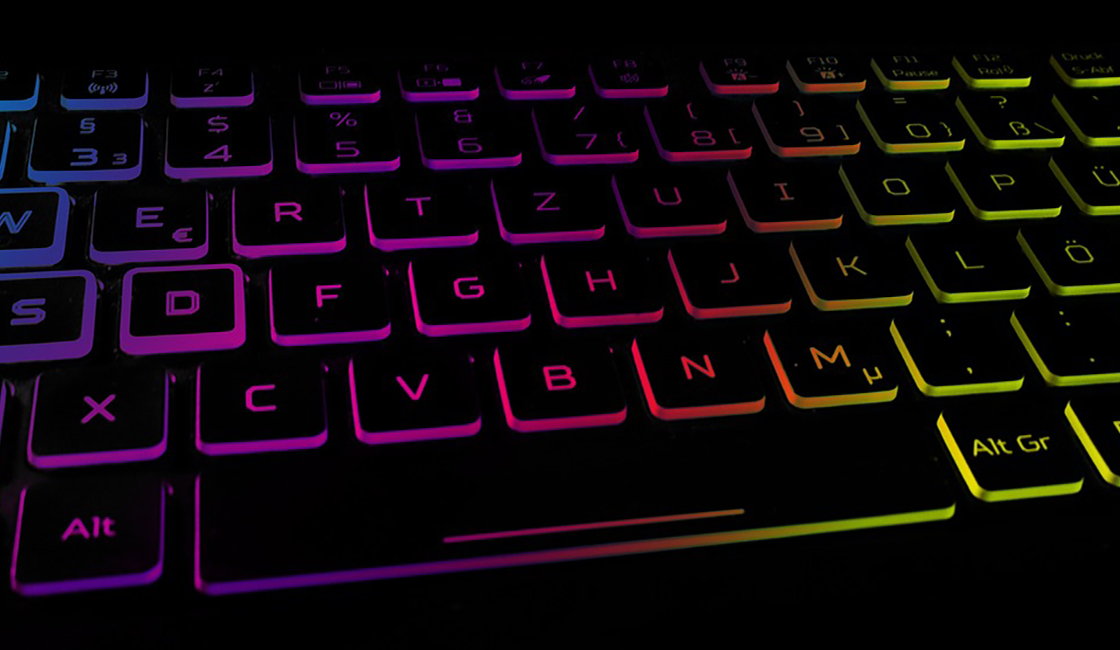
Подсветка клавиатуры на ноутбуке не только улучшает его внешний вид, но и значительно упрощает работу в условиях недостаточного освещения. Это делает подсветку клавиатуры неотъемлемой функцией для пользователей, которые часто работают вечерами или в темных помещениях, улучшая видимость клавиш и снижая усталость глаз.
Проверка поддержки подсветки клавиатуры
Прежде чем пытаться активировать подсветку клавиатуры, важно убедиться, что ваш ноутбук поддерживает эту функцию. Не все модели ноутбуков оснащены подсветкой. Обычно информацию о наличии подсветки можно найти в технической спецификации устройства на сайте производителя или в руководстве пользователя. Если документация не доступна, можно попробовать найти клавишу управления подсветкой, что также будет указывать на её наличие.
Включение подсветки клавиатуры через функциональные клавиши
Большинство современных ноутбуков включают подсветку клавиатуры с помощью функциональной клавиши Fn в сочетании с одной из клавиш F1-F12. Обычно соответствующая клавиша маркируется специальным символом, например, маленьким изображением солнца или лампочки.
Общие комбинации клавиш для различных брендов ноутбуков
- Lenovo: Клавиша Fn + Пробел обычно управляет подсветкой на моделях ThinkPad.
- HP: На моделях Pavilion подсветка активируется комбинацией Fn + клавиша с изображением солнца (часто F5 или F11).
- Dell: Используйте Fn + F10 или Fn + правая стрелка на некоторых моделях Latitude и Inspiron.
- Apple MacBook: Подсветка клавиатуры автоматически адаптируется к условиям освещения, но её можно регулировать вручную через клавиши F5 и F6.
Проверьте руководство пользователя или настройки вашего ноутбука, так как комбинации клавиш могут отличаться в зависимости от модели и настроек производителя.
Как включить подсветку на ноутбуке через операционную систему
Настройка подсветки клавиатуры через Windows может варьироваться в зависимости от конкретной модели ноутбука и наличия соответствующих драйверов, однако общие шаги обычно включают следующее:
- Откройте Панель управления. Для этого введите «Панель управления» в поисковую строку меню «Пуск» и выберите соответствующее приложение.
- Перейдите к разделу «Оборудование и звук» и затем выберите «Устройства и принтеры».
- Найдите иконку вашего ноутбука, кликните по ней правой кнопкой мыши и выберите «Свойства устройства».
- В открывшемся окне перейдите на вкладку «Аппарат», затем выберите вашу клавиатуру из списка устройств и нажмите «Свойства».
- В следующем окне может быть доступна вкладка «Настройки устройства» или «Дополнительные настройки», где можно настроить подсветку клавиатуры, если такая опция поддерживается вашим устройством и драйверами.
Настройки подсветки в MacOS
Управление подсветкой клавиатуры на MacBook происходит несколько иначе, чем на Windows, из-за встроенной автоматической регулировки подсветки в зависимости от уровня окружающего освещения:
- Откройте «Системные настройки» через значок шестеренки в Dock или через меню Apple в верхнем левом углу экрана.
- Перейдите в раздел «Клавиатура».
- Здесь вы найдете ползунок для регулировки яркости подсветки клавиатуры. Вы также можете отметить или снять галочку с опции «Регулировать яркость клавиатуры в условиях низкой освещенности», чтобы управлять автоматической функцией.
- Дополнительно, если ваш MacBook поддерживает Touch Bar, вы можете настроить подсветку клавиш непосредственно с Touch Bar, нажав на соответствующий значок настройки яркости.
Уход и обслуживание подсветки клавиатуры
Поддержание подсветки клавиатуры в идеальном состоянии требует регулярного ухода. Важно регулярно чистить клавиатуру, используя сухую, мягкую ткань или специальные средства для чистки электроники, чтобы избежать накопления пыли и грязи. Также следует избегать прямого попадания жидкостей на клавиатуру, так как это может привести к повреждению подсветки и электронных компонентов ноутбука.
Подсветка клавиатуры является важной функцией, которая может значительно улучшить ваш опыт использования ноутбука в различных условиях освещения. Управление этой функцией часто интуитивно понятно и легко осуществимо через функциональные клавиши. Однако всегда полезно ознакомиться с руководством пользователя, чтобы полностью понять все возможности вашего устройства в отношении управления подсветкой.


Добавить комментарий