
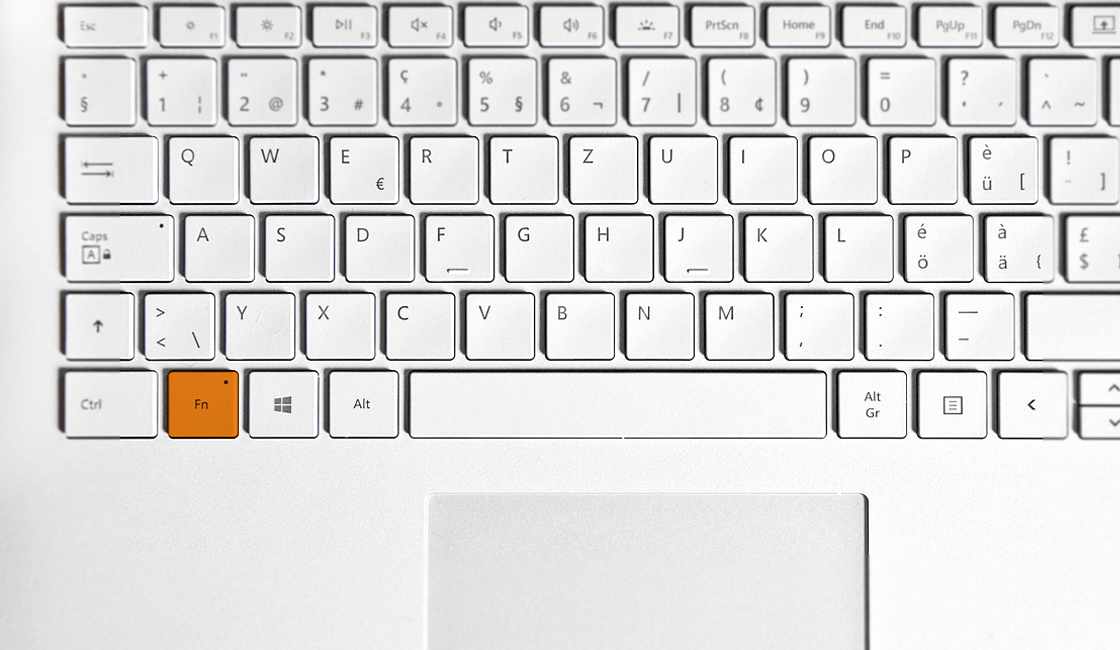
Клавиша Fn (Function) является важным элементом управления на клавиатурах ноутбуков HP, позволяя пользователям доступ к дополнительным функциям каждой клавиши. От регулировки яркости экрана до управления громкостью и медиа – клавиша Fn максимизирует функциональность без увеличения размера клавиатуры.
Проверка текущих настроек клавиши Fn
Перед тем как приступить к изменению настроек или устранению проблем с клавишей Fn, важно понять, как она сконфигурирована по умолчанию на вашем ноутбуке HP. Это поможет определить, требуется ли вам вносить какие-либо изменения в её работу.
Понимание работы клавиши Fn
Клавиша Fn обычно используется в сочетании с другими клавишами, каждая из которых имеет символ, указывающий на вторичную функцию. На большинстве ноутбуков HP эти функции включают управление системными параметрами, такими как яркость экрана, громкость, воспроизведение медиа, включение Wi-Fi и другие. Зачастую, настройки работы клавиши Fn могут быть переключены, чтобы функциональные клавиши работали либо с нажатием Fn, либо без него.
Как проверить текущие настройки
- Просмотрите документацию: Пользовательское руководство вашего ноутбука часто содержит информацию о функциях клавиши Fn и о том, как они распределяются по клавишам.
- Проверьте системные настройки: На некоторых моделях HP, вы можете найти настройки клавиши Fn в BIOS или UEFI:
- Перезагрузите ноутбук и нажмите клавишу F10 (или другую, указанную на экране) для входа в настройки BIOS/UEFI.
- Ищите раздел, связанный с клавиатурой или Advanced, где может быть опция для изменения режима работы Fn.
- Использование утилит HP: Некоторые модели ноутбуков HP могут включать предустановленное программное обеспечение, которое позволяет настраивать функции клавиш, включая Fn, из операционной системы.
Включение клавиши Fn через BIOS/UEFI
Вход в BIOS или UEFI может отличаться в зависимости от модели вашего ноутбука HP, но обычно процесс включает несколько общих шагов.
- Перезагрузите ваш ноутбук: Нажмите и удерживайте клавишу питания, чтобы полностью выключить устройство, затем включите его снова.
- Вход в BIOS/UEFI: Немедленно после включения начните нажимать клавишу для входа в BIOS, чаще всего это F10, Esc, или Del.
- Навигация по BIOS/UEFI: Используйте клавиши со стрелками для навигации. Найдите раздел, связанный с настройками клавиатуры или Advanced.
- Измените настройки Fn: Ищите опцию, которая позволяет изменить поведение клавиши Fn, такую как «Function Key Behavior». Выберите режим, который позволяет Fn клавишам активироваться без дополнительного нажатия.
- Сохраните изменения и выйдите: Нажмите F10 (или другую указанную клавишу) для сохранения изменений и выхода из BIOS.
Как включить кнопку Fn на ноутбуке HP настройки Windows
Использование Панели управления в Windows позволяет легко настраивать различные параметры клавиатуры, включая функции клавиши Fn.
- Откройте Панель управления: Нажмите на значок поиска на панели задач и введите «Панель управления», затем выберите соответствующий результат.
- Перейдите к настройкам клавиатуры: Выберите «Аппарат и звук», затем «Устройства и принтеры». Найдите ваш ноутбук и кликните по нему правой кнопкой мыши, выберите «Свойства устройства».
- Настройте параметры клавиатуры: В окне свойств перейдите на вкладку «Оборудование», затем «Свойства» и «Изменить настройки». Здесь вы найдете опции для регулировки функций клавиатуры.
- Примените и сохраните изменения: После настройки желаемых параметров, нажмите «Применить» и «ОК», чтобы сохранить изменения.
Использование программного обеспечения от HP
HP Support Assistant — это программное обеспечение, предназначенное для упрощения управления вашим устройством HP и помощи в поддержании его актуального состояния. Чтобы настроить клавишу Fn с помощью HP Support Assistant, выполните следующие шаги:
- Запустите HP Support Assistant: Откройте программу через меню «Пуск» или иконку на рабочем столе.
- Навигация по меню: В интерфейсе программы перейдите в раздел «Мое устройство», затем выберите вкладку «Настройки устройства».
- Настройки клавиатуры: Поискайте опции, связанные с клавиатурой, которые могут включать настройку клавиши Fn. Это может быть функция «Настройка специальных клавиш» или подобное.
- Изменение настроек Fn: Следуйте инструкциям для изменения настроек клавиши Fn, такие как включение или отключение постоянного действия Fn без необходимости нажимать и удерживать её.
Использование клавиши Fn на ноутбуке HP может значительно упростить доступ к множеству функций управления устройством. Следуя приведенным рекомендациям и инструкциям, вы сможете оптимизировать использование клавиши Fn для повышения вашей продуктивности и комфорта при работе. При возникновении проблем не забывайте использовать доступные инструменты от HP и системные возможности Windows для их решения.



Добавить комментарий