
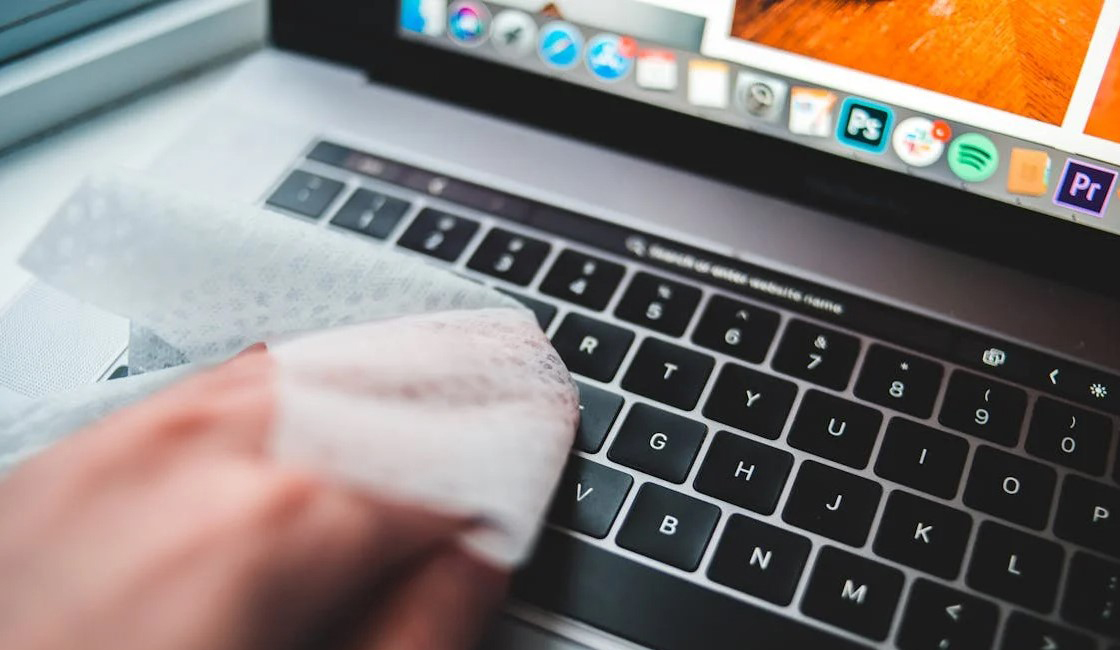
Клавиатура ноутбука — это один из наиболее часто используемых интерфейсов, который нередко подвергается воздействию пыли, грязи и микробов. Правильная и регулярная очистка клавиш не только улучшает внешний вид устройства и его функционирование, но и играет важную роль в поддержании здоровья пользователя, предотвращая распространение бактерий и улучшая общую гигиеническую безопасность рабочего пространства.
Влияние гигиены клавиатуры на производительность и здоровье пользователя
Накопление грязи и жиров на клавиатуре может привести к ухудшению отклика клавиш, что затрудняет печатание и может вызвать ошибки в работе. Кроме того, клавиатуры могут быть рассадником микробов, которые способствуют распространению инфекций, особенно в условиях, когда за одним компьютером работают несколько человек.
Очистка поверхности клавиатуры
Удаление пыли и грязи
Для начала очистки клавиатуры используйте воздушный спрей, который поможет удалить пыль и крупные частицы грязи из-под и между клавишами. Держите баллон на расстоянии не менее 5 см от поверхности клавиатуры и направляйте струю воздуха под разными углами для максимального эффекта. Это простой и безопасный способ подготовить клавиатуру к более глубокой чистке.
Протирание клавиш
После удаления основной грязи и пыли приступайте к дезинфекции клавиш. Используйте микрофибровые салфетки, слегка смоченные в растворе изопропилового спирта (70-90%). Аккуратно протирайте каждую клавишу, обращая особое внимание на углубления и грани, где может скапливаться грязь. Изопропиловый спирт быстро испаряется и не оставляет следов, обеспечивая чистоту и безопасность для электронных компонентов. После обработки дайте клавиатуре полностью высохнуть перед дальнейшим использованием.
Глубокая чистка клавиатуры
Снятие клавиш для тщательной очистки (если применимо)
Для глубокой чистки клавиатуры можно снять отдельные клавиши, что позволяет тщательно удалить грязь и пыль, скопившиеся под ними. Прежде всего, убедитесь, что ваша модель ноутбука позволяет снимать клавиши без риска повредить механизм. Используйте специальный инструмент для снятия клавиш (keycap puller), который поможет аккуратно извлечь клавиши без повреждений. Поддевайте клавишу инструментом и осторожно тяните вверх до тех пор, пока она не отсоединится. Очистите каждую клавишу мягкой тканью, смоченной в изопропиловом спирте, и оставьте их сохнуть на воздухе.
Как почистить кнопки ноутбука: чистка под клавишами
После снятия клавиш обратите внимание на основание клавиатуры. Используйте мягкую щетку или сжатый воздух для удаления пыли и грязи с платы клавиатуры. Если на основании клавиатуры есть застаревшие загрязнения, аккуратно протрите его влажной микрофибровой тканью, смоченной в мягком мыльном растворе или изопропиловом спирте. Убедитесь, что жидкость не скапливается на поверхности. После чистки тщательно просушите основание клавиатуры перед тем, как установить клавиши обратно. Возвращая клавиши на место, убедитесь, что они правильно зафиксированы и надежно крепятся к своим позициям.
Сборка клавиатуры после чистки
После того как клавиши и основание клавиатуры тщательно очищены и высушены, наступает этап их возвращения на место. Этот процесс требует внимательности и аккуратности, чтобы обеспечить правильную и безопасную установку каждой клавиши.
- Перед тем как начать, убедитесь, что все клавиши и их крепления полностью сухие. Расположите все клавиши в порядке, соответствующем раскладке клавиатуры вашего ноутбука.
- Начните с установки клавиш на их соответствующие места, аккуратно вставляя механизм крепления в соответствующие гнезда на основании клавиатуры. Легкое давление сверху должно быть достаточно для того, чтобы клавиша «щелкнула» и закрепилась на месте. Продолжайте установку, следуя раскладке клавиатуры.
- После установки всех клавиш важно проверить их функциональность. Убедитесь, что каждая клавиша нажимается и возвращается на место без заеданий или чрезмерного усилия. Это поможет избежать проблем с печатанием после сборки.
- Включите ноутбук и откройте текстовый редактор или онлайн-инструмент для проверки клавиатуры, чтобы убедиться, что все клавиши регистрируют нажатия корректно. Обратите внимание на равномерность ответа клавиш и отсутствие задержек или двойных срабатываний.
Регулярная чистка клавиатуры ноутбука — это не только вопрос гигиены, но и важный элемент ухода за устройством, который способствует поддержанию его функциональности и продлению срока службы. Соблюдение простых правил поможет сохранить клавиатуру в отличном состоянии и обеспечит комфортное и безопасное использование ноутбука.


Добавить комментарий