
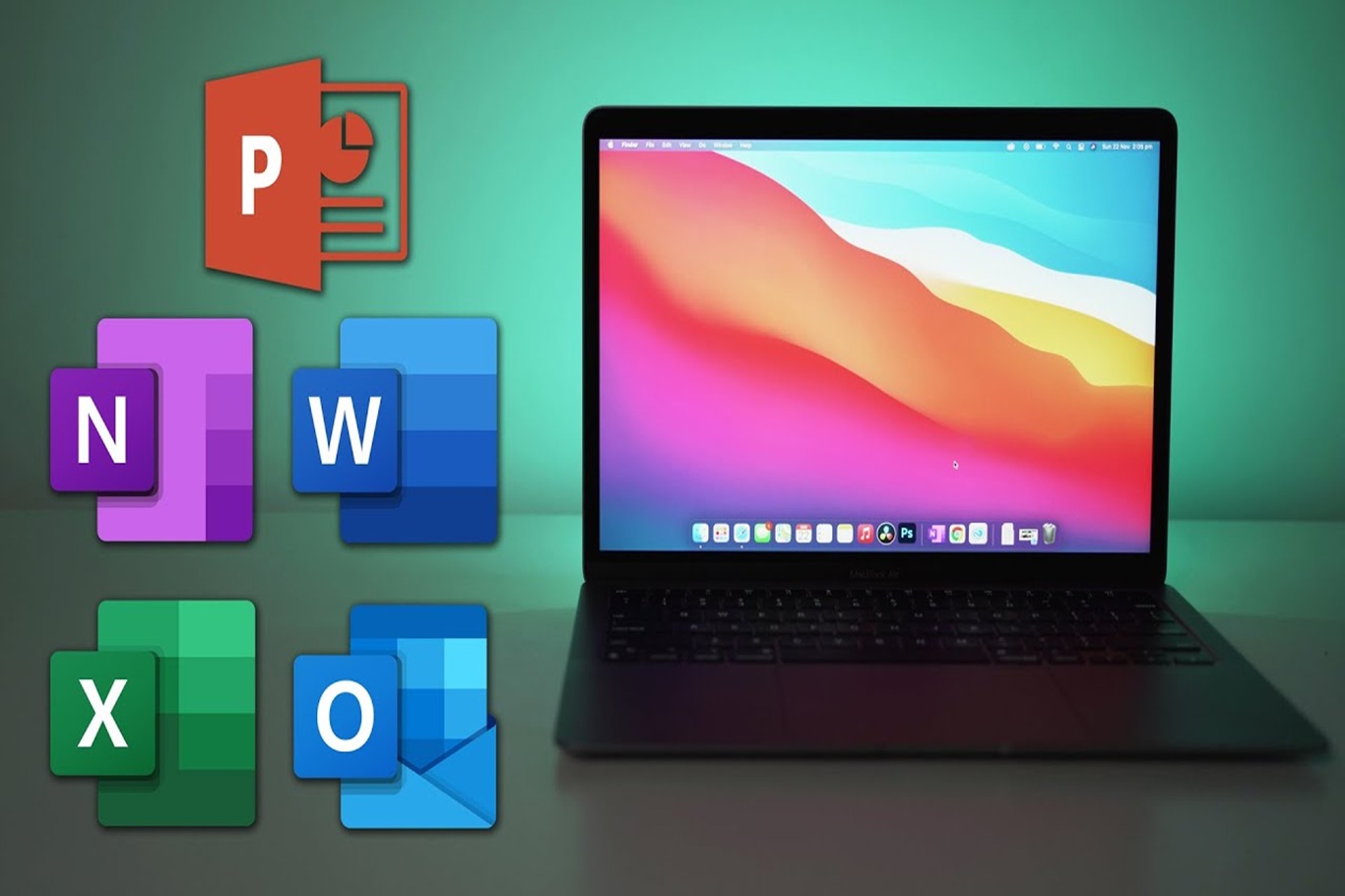
Microsoft Word остаётся одним из самых востребованных инструментов для работы с документами, и пользователи MacBook нередко сталкиваются с вопросом, как установить программу корректно и без ограничений. На macOS доступно несколько официальных способов загрузки Word, включая установку через App Store и получение Word в составе пакета Microsoft 365. Каждый вариант отличается требованиями, условиями использования и стоимостью, поэтому важно заранее понимать, какой способ подойдёт для работы, учёбы или домашнего применения.
Как скачать Microsoft Word на MacBook: основные способы
Скачивание через официальный магазин App Store
Установить Microsoft Word на MacBook можно напрямую через App Store, где доступна актуальная версия приложения для macOS. Для загрузки требуется Apple ID и совместимая версия системы — начиная приблизительно с macOS 11 Big Sur и выше. После нажатия кнопки «Загрузить» система автоматически установит программу и подготовит её к запуску. Word в App Store распространяется как часть Microsoft 365, поэтому после установки понадобится войти в учётную запись Microsoft или активировать подписку, чтобы использовать все функции без ограничений.
Установка Microsoft 365 с сайта разработчика
Альтернативный способ — загрузить Word в составе полного пакета Microsoft 365 напрямую с сайта Microsoft. Пользователь скачивает установочный файл .pkg, который поддерживает macOS начиная с версий около 10.15 Catalina, что делает этот способ удобным для владельцев более старых MacBook. Установщик включает Word, Excel, PowerPoint и другие приложения, после чего система предложит войти в аккаунт Microsoft для активации. Для корректной загрузки и установки требуется стабильное интернет-подключение и около 4–5 ГБ свободного места на диске, так как пакет включает несколько компонентов.
Требования для установки Word на macOS
Версии macOS, которые поддерживают приложение
- macOS 10.15 Catalina: поддерживает установку Word через загрузчик Microsoft 365. Преимущество — возможность использовать программу на более старых MacBook, сохраняя стабильную работу основных функций.
- macOS 11 Big Sur: полная совместимость с Word из App Store и Microsoft 365. Улучшенная оптимизация под новые процессоры и повышенная стабильность.
- macOS 12 Monterey и новее: максимальная производительность, адаптация под чипы Apple M1/M2, ускоренная работа с документами и улучшенная энергоэффективность. Технические параметры таких систем позволяют Word использовать аппаратное ускорение и быстрее обрабатывать большие файлы.
Необходимый объём памяти и интернет-подключения
Для стабильной установки Word на MacBook требуется в среднем 4–5 ГБ свободного пространства на накопителе, так как пакет Microsoft 365 включает несколько приложений и дополнительные служебные компоненты. Во время загрузки необходим устойчивый интернет-канал со скоростью не менее 10 Мбит/с, чтобы установщик корректно подтянул все данные и обновления. После установки Word использует от 1 до 2 ГБ оперативной памяти в рабочем режиме, что важно учитывать при работе с крупными документами или многозадачностью.
Сравнение способов установки Word
| Способ | Где скачать | Требования | Удобство | Цена в гривнах |
| App Store | Магазин macOS | Apple ID, macOS 11+ | Быстрая установка | Бесплатно / подписка Microsoft 365 |
| Microsoft 365 | Сайт Microsoft | Аккаунт Microsoft, стабильный интернет | Полный пакет Office | 1700–2100 грн/год |
| Студенческая лицензия | Через учебные программы | Подтверждение обучения | Легальный доступ к Office | 0–500 грн |
Заключение
Выбор способа скачивания Microsoft Word на MacBook зависит от того, как именно планируется использовать программу: для домашнего применения чаще всего достаточно установки через App Store, где загрузка проходит быстрее, а активация подписки занимает минимальное время. Такой вариант удобен, если Word нужен для простых задач — создания заметок, чтения документов или ведения личных файлов. Для работы и учёбы лучше подойдёт установка полного пакета Microsoft 365 с сайта разработчика, так как вместе с Word пользователь получает Excel, PowerPoint и дополнительные инструменты, которые часто необходимы в профессиональной среде. Этот способ обеспечивает более широкие возможности и стабильную поддержку обновлений, что важно при работе с корпоративными документами, большими файлами и совместными проектами.




Добавить комментарий