
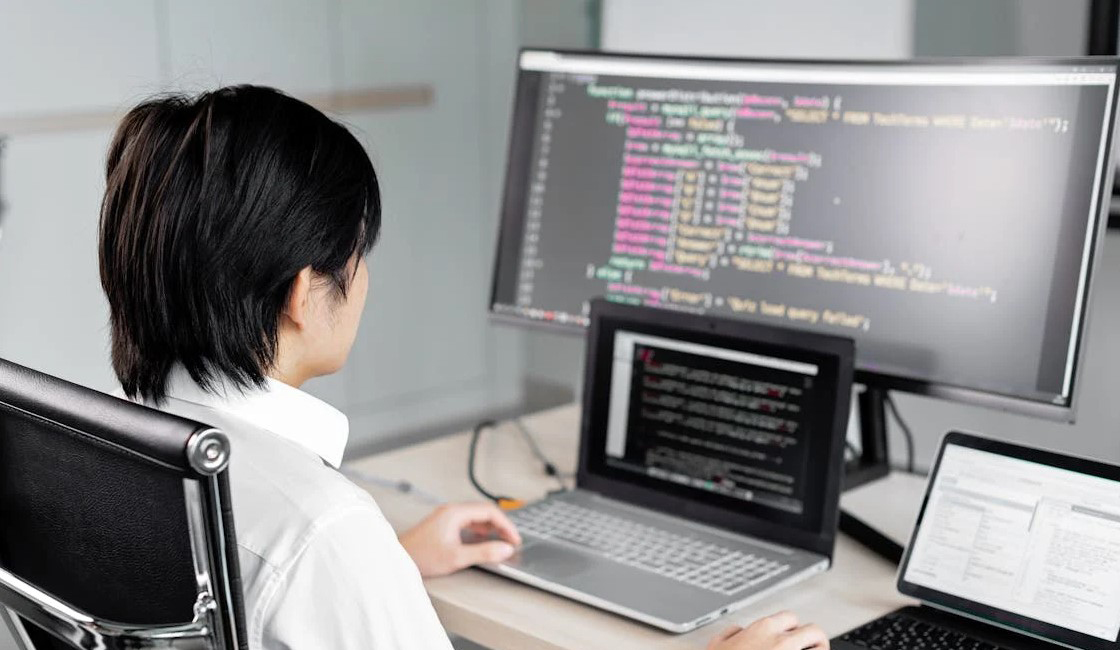
Использование ноутбука как монитор HDMI может быть очень полезным в ряде ситуаций. Это позволяет увеличить рабочее пространство, упростить совместную работу и предоставить экран для развлечений. В данной статье мы рассмотрим, как можно превратить ваш ноутбук во второй монитор для другого устройства с HDMI-выходом.
Обзор возможности использования ноутбука как монитора HDMI
Использование ноутбука как монитор HDMI может быть полезно в нескольких ситуациях:
- Расширение рабочего пространства: Для тех, кто работает с множеством одновременно открытых приложений или окон.
- Презентации и встречи: Удобно показывать контент аудитории, когда доступен только один ноутбук.
- Игры: Использование дополнительного экрана для игр или стриминга.
- Домашнее развлечение: Просмотр фильмов или сериалов на большем экране, если основной телевизор занят.
Необходимое программное обеспечение
Перед тем как использовать ноутбук в качестве HDMI монитора, необходимо убедиться, что устройство обладает нужными аппаратными способностями. Важно проверить следующее:
- Наличие HDMI или другого видео входа: Большинство ноутбуков оснащены только HDMI-выходом, что означает, что для приема видеосигнала от других устройств может потребоваться специальное оборудование или адаптер.
- Поддержка альтернативных режимов видео входа: Некоторые ноутбуки могут поддерживать ввод видео через USB-C или другие порты, которые поддерживают альтернативные режимы дисплея.
- Достаточная производительность: Убедитесь, что процессор и видеокарта вашего ноутбука способны обрабатывать дополнительную нагрузку, особенно если планируется вывод высококачественного видео.
Определение подходящего ПО для превращения ноутбука в монитор
Чтобы использовать ноутбук как монитор HDMI, возможно, потребуется специализированное программное обеспечение. Вот несколько рекомендованных программ:
- Space Desk: Приложение, которое позволяет ноутбуку функционировать как вторичный монитор через Wi-Fi или USB. Идеально подходит для Windows и Android устройств.
- Synergy: Программное обеспечение, позволяющее использовать одну мышь и клавиатуру для управления несколькими устройствами, включая ноутбуки, как если бы они были вторым монитором.
- Input Director: Позволяет контролировать несколько Windows систем с одного компьютера, эффективно используя другие маши
Подключение и настройка
Для тех, кто хочет использовать ноутбук как монитор через HDMI, важно отметить, что большинство ноутбуков не имеют HDMI входа, только выход. Для этой цели потребуется использовать устройство захвата видео.
Пошаговая инструкция по подключению и настройке
- Выберите устройство захвата видео: Приобретите устройство захвата, которое может принимать HDMI вход и передавать данные через USB.
- Подключите устройство захвата к ноутбуку: Используйте USB порт для подключения устройства захвата к вашему ноутбуку.
- Подключите HDMI кабель к устройству захвата: Подсоедините источник HDMI, например игровую консоль или другой компьютер, к устройству захвата с помощью HDMI кабеля.
- Установите необходимое программное обеспечение: Установите драйверы или программное обеспечение, предоставляемое с устройством захвата, чтобы оно могло корректно работать с вашим ноутбуком.
- Настройте источник входа: На вашем ноутбуке откройте программное обеспечение устройства захвата и выберите HDMI в качестве источника входа.
- Настройте разрешение и другие параметры дисплея: Адаптируйте настройки разрешения экрана и другие параметры, чтобы максимально использовать возможности подключенного устройства.
Использовать ноутбук как монитор HDMI: практические советы
Для обеспечения наилучшего качества изображения и производительности, важно настроить ноутбук соответствующим образом:
- Установите максимально возможное разрешение, которое поддерживает источник HDMI и ваш ноутбук. Это обеспечит четкость изображения.
- Если используется несколько мониторов, настройте режим отображения на «Расширить эти экраны» в настройках дисплея Windows, чтобы использовать ноутбук как дополнительный монитор.
- Адаптируйте настройки цвета и яркости через панель управления видеокарты, чтобы достичь оптимального качества изображения.
- Отрегулируйте настройки управления питанием ноутбука, чтобы экран оставался включенным во время использования как монитор.
- Убедитесь, что ноутбук расположен на комфортной для вас высоте и угле обзора, особенно если вы планируете использовать его в течение длительного времени.
Использование ноутбук как монитор HDMI с помощью устройства захвата видео — удобный способ расширить рабочее пространство или улучшить развлекательный опыт. С правильной настройкой и подходящим программным обеспечением, ваш ноутбук может стать эффективным вторым экраном для различных устройств
Добавить комментарий