
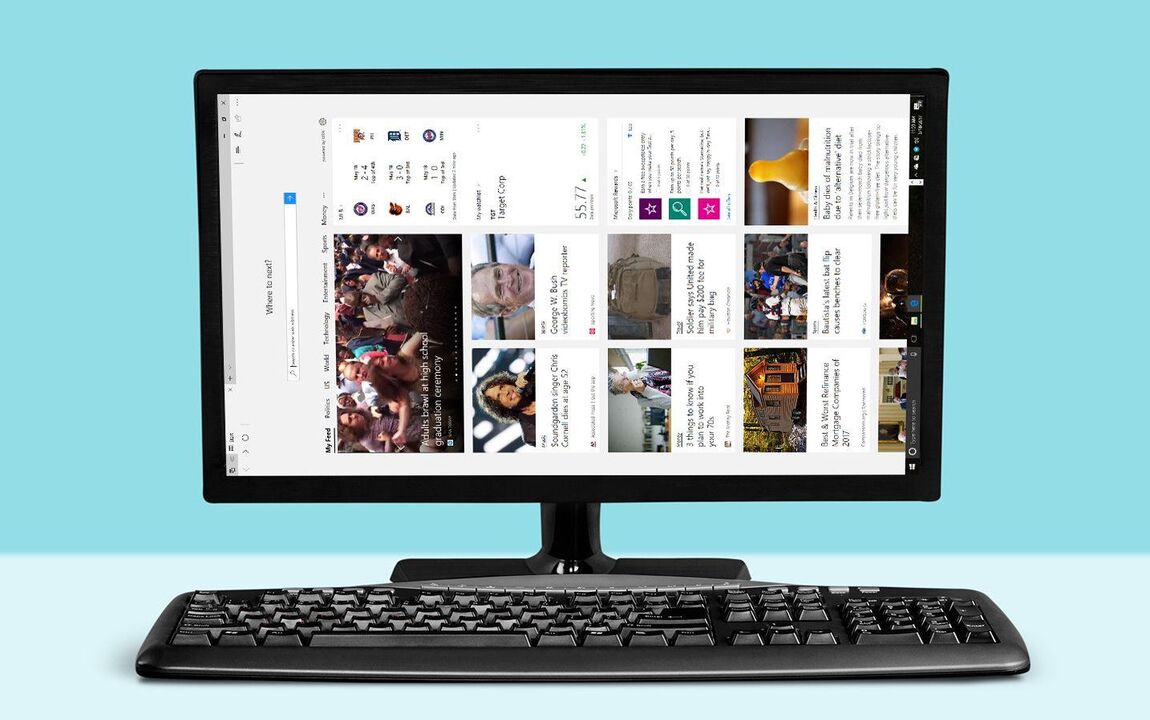
Иногда возникает необходимость повернуть экран на ноутбуке, будь то для удобства работы с определёнными программами, исправления случайной ошибки или демонстрации контента. К счастью, это задача, которую можно легко выполнить с помощью встроенных инструментов операционной системы. В этой статье мы подробно рассмотрим различные способы поворота экрана на ноутбуке, а также возможные нюансы, с которыми вы можете столкнуться.
Поворот экрана с использованием горячих клавиш
Самый быстрый и простой способ изменить ориентацию экрана на ноутбуке — использовать комбинацию горячих клавиш. В операционной системе Windows эта функция активируется нажатием трёх клавиш одновременно. Если вам нужно вернуть экран в стандартное горизонтальное положение, нажмите комбинацию Ctrl + Alt + стрелка вверх. Для поворота экрана на 180 градусов воспользуйтесь комбинацией Ctrl + Alt + стрелка вниз. Чтобы повернуть экран влево или вправо на 90 градусов, нажмите Ctrl + Alt + стрелка влево или Ctrl + Alt + стрелка вправо соответственно.
Этот метод удобен своей скоростью и простотой, однако не всегда может сработать на всех устройствах. В некоторых случаях функция горячих клавиш может быть отключена по умолчанию или заблокирована настройками системы. В таких случаях придётся воспользоваться другими способами.
Поворот экрана через настройки дисплея
Для тех, кто предпочитает настраивать всё вручную, более точным вариантом будет использование встроенных настроек дисплея операционной системы.
Windows
На ноутбуках с операционной системой Windows изменить ориентацию экрана можно через «Параметры экрана». Для этого щёлкните правой кнопкой мыши на рабочем столе и выберите «Параметры экрана». В открывшемся окне вы увидите раздел «Ориентация», где можно выбрать один из нескольких вариантов: альбомная, портретная, альбомная (перевёрнутая) или портретная (перевёрнутая). Выберите нужную ориентацию и нажмите «Применить». Если экран повернулся не так, как вы хотели, просто подождите 15 секунд, и система автоматически вернёт исходные настройки.
macOS
Пользователи ноутбуков Apple могут изменить ориентацию экрана через «Системные настройки». Откройте их, перейдите в раздел «Мониторы» и выберите нужную ориентацию экрана: стандартная, портретная или перевёрнутая. После этого подтвердите своё решение, нажав «Применить». macOS автоматически изменит ориентацию экрана, и вы сможете использовать ноутбук в выбранном режиме.
Linux
На ноутбуках с Linux изменение ориентации экрана также не представляет сложности. Откройте «Настройки» и перейдите в раздел «Дисплей» или «Экран». Здесь можно выбрать нужную ориентацию: горизонтальная, вертикальная, перевёрнутая. После выбора ориентации сохраните изменения, и экран повернётся в выбранное положение.
Использование программного обеспечения видеокарты
Некоторые пользователи предпочитают использовать специализированное программное обеспечение для управления настройками экрана, которое поставляется вместе с драйверами видеокарты. Производители видеокарт, такие как NVIDIA и AMD, предоставляют удобные утилиты, которые позволяют не только изменять ориентацию экрана, но и настраивать другие параметры отображения.
NVIDIA
Если ваш ноутбук оснащён видеокартой NVIDIA, откройте «Панель управления NVIDIA». Это можно сделать, щёлкнув правой кнопкой мыши на рабочем столе и выбрав соответствующий пункт. В панели управления перейдите в раздел «Поворот дисплея». Здесь вы сможете выбрать нужную ориентацию экрана и применить изменения.
AMD
Для пользователей видеокарт AMD процесс аналогичен. Откройте программу «Radeon Software», также щёлкнув правой кнопкой мыши на рабочем столе. В разделе «Дисплей» выберите нужную ориентацию и примените настройки. Эти утилиты не только позволяют изменять ориентацию экрана, но и предлагают дополнительные настройки, такие как калибровка цвета и управление частотой обновления экрана.
Сторонние приложения для управления экраном
Если встроенные средства не удовлетворяют вашим потребностям, на помощь могут прийти сторонние программы. Приложения вроде DisplayFusion или iRotate предоставляют расширенные возможности для управления экранами и могут быть полезны в случае работы с несколькими мониторами или специфическими задачами, требующими нестандартной ориентации экрана.
Нюансы и возможные проблемы
При повороте экрана могут возникнуть некоторые сложности, особенно если используется несколько мониторов или необычное программное обеспечение. Например, некоторые приложения могут неправильно отображаться при изменении ориентации, особенно если они не поддерживают портретный режим. В таких случаях рекомендуется вернуться к стандартной ориентации экрана или попробовать настроить программу через её собственные настройки.
Кроме того, если вы столкнулись с ситуацией, когда после поворота экрана мышь и тачпад начинают работать некорректно, возможно, потребуется калибровка ввода или изменение чувствительности курсора в настройках системы.
Заключение
Поворот экрана на ноутбуке — это простая задача, которую можно выполнить несколькими способами в зависимости от ваших предпочтений и используемой операционной системы. Вы можете воспользоваться горячими клавишами для быстрой смены ориентации, настроить экран через системные настройки или воспользоваться утилитами, поставляемыми вместе с драйверами видеокарты. Для более специфических нужд подойдут сторонние программы, предлагающие расширенные возможности управления дисплеями. В любом случае, теперь вы знаете, как легко адаптировать экран под свои нужды, независимо от того, какую задачу вы решаете.
Скачивание фильмов на компьютер остаётся популярным способом просмотра любимых кинокартин в удобное время и без необходимости подключения к интернету. Однако, несмотря на распространённость этого процесса, у некоторых пользователей могут возникнуть вопросы о том, как правильно и безопасно загрузить фильм на свой компьютер. В этой статье мы рассмотрим несколько способов скачивания фильмов, а также поделимся советами по выбору качественного контента и его безопасному скачиванию.
Добавить комментарий