
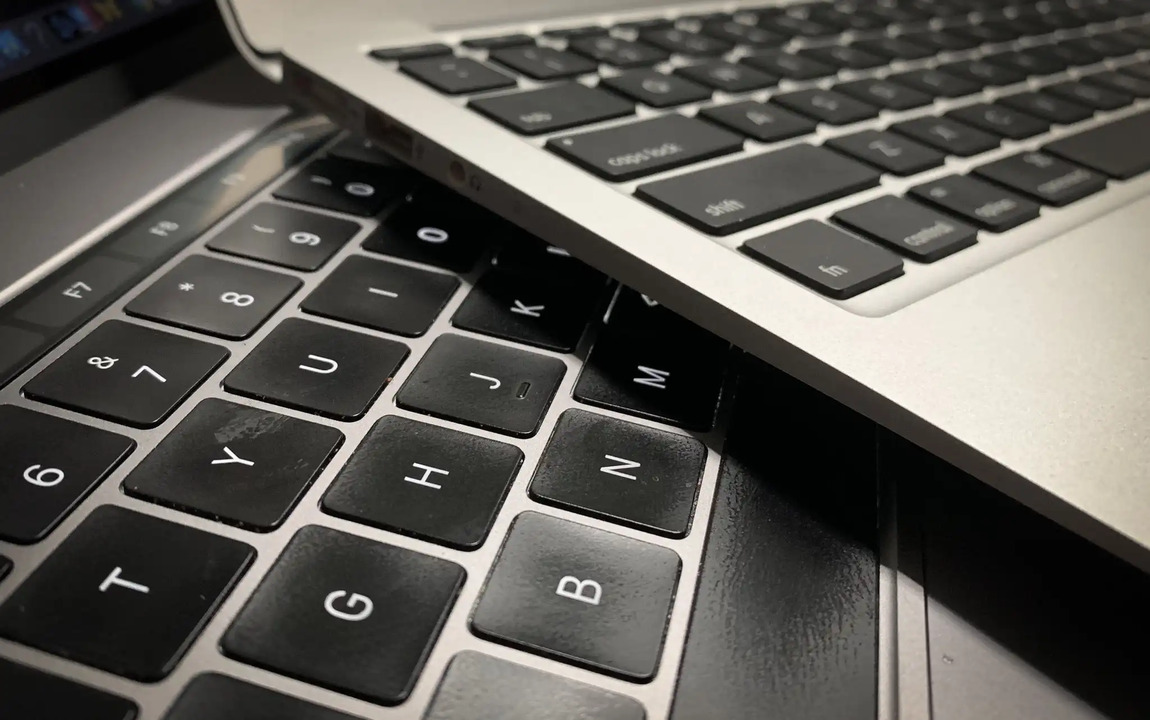
Залипшая клавиша на ноутбуке может доставить немало неудобств, особенно если это происходит в самый неподходящий момент. Причины этого могут быть разные: от скопившейся пыли и грязи до механических повреждений или программных сбоев. В этой статье мы рассмотрим основные причины, по которым клавиша может залипать, а также предложим эффективные способы решения этой проблемы.
Причины залипания клавиш
Прежде чем приступить к устранению проблемы, важно понять, что именно вызывает залипание клавиши. Это может быть накопление пыли и грязи, попадание жидкости, механическое повреждение клавиатуры, износ клавиш или даже программные сбои. С течением времени под клавишами может скапливаться грязь, крошки и пыль, что приводит к их залипанию. Пролив жидкости на клавиатуру, особенно сладкой, также может привести к залипанию. Механические повреждения, такие как удары или падения ноутбука, могут стать причиной неисправности клавиш. Со временем естественный износ может проявляться в залипании клавиш. Наконец, проблема может быть связана с программным обеспечением, например, сбоем драйверов или операционной системы.
Как устранить проблему с залипанием клавиши
Чистка клавиатуры
Одним из первых шагов при устранении залипания клавиши является её чистка. Продувка клавиатуры сжатым воздухом может помочь удалить пыль и грязь, скопившиеся под клавишами. Держите баллончик с воздухом под углом и аккуратно пройдитесь по всей клавиатуре, уделяя особое внимание залипающей клавише. Если под рукой нет сжатого воздуха, можно использовать мягкую щётку или зубную щётку для удаления загрязнений. В качестве альтернативы можно воспользоваться пылесосом с насадкой для клавиатур, чтобы аккуратно убрать пыль и грязь из-под клавиш.
Снятие и очистка клавиши
Если продувка не помогла, можно попробовать снять залипающую клавишу для более тщательной чистки. Для этого аккуратно поднимите клавишу с помощью плоского инструмента, например, пластиковой карточки или специального инструмента для снятия клавиш. После снятия клавиши можно удалить всю грязь и пыль, которые могли попасть под неё. Для этого используйте ватную палочку, смоченную в изопропиловом спирте, чтобы дезинфицировать поверхность и удалить липкие остатки. После очистки проверьте крепления клавиши и аккуратно установите её обратно на место.
Проверка программного обеспечения
Если проблема с залипанием клавиши не решена и сопровождается другими сбоями, возможно, причина кроется в программном обеспечении. Обновите драйверы клавиатуры на сайте производителя вашего ноутбука, чтобы убедиться в их актуальности. Проверьте настройки клавиатуры в операционной системе — возможно, случайно была активирована функция «Залипание клавиш» (Sticky Keys) в Windows. Также стоит провести полное сканирование системы антивирусной программой, чтобы исключить возможность наличия вирусов или вредоносных программ.
Замена клавиатуры
Если все вышеописанные методы не помогли, возможно, проблема связана с физическим повреждением клавиатуры. В этом случае может потребоваться замена клавиатуры. Это можно сделать самостоятельно, если вы уверены в своих силах, или обратиться в сервисный центр. Важно помнить, что неаккуратная замена клавиатуры может привести к дополнительным повреждениям, поэтому лучше доверить эту работу профессионалам.
Предотвращение залипания клавиш
Чтобы избежать подобных проблем в будущем, рекомендуется регулярно чистить клавиатуру, удаляя пыль и грязь из-под клавиш. Старайтесь избегать еды и напитков возле ноутбука, чтобы предотвратить попадание крошек и жидкости под клавиши. Специальные силиконовые накладки на клавиатуру помогут защитить её от пыли и случайного пролива жидкости.
Заключение
Залипшая клавиша на ноутбуке — это проблема, которую можно решить, следуя простым шагам. От чистки клавиатуры и обновления драйверов до замены самой клавиатуры — существует множество способов справиться с этой ситуацией. Регулярное обслуживание и аккуратное использование помогут предотвратить повторное возникновение проблемы, сохранив клавиатуру в хорошем состоянии на долгие годы.

Добавить комментарий