
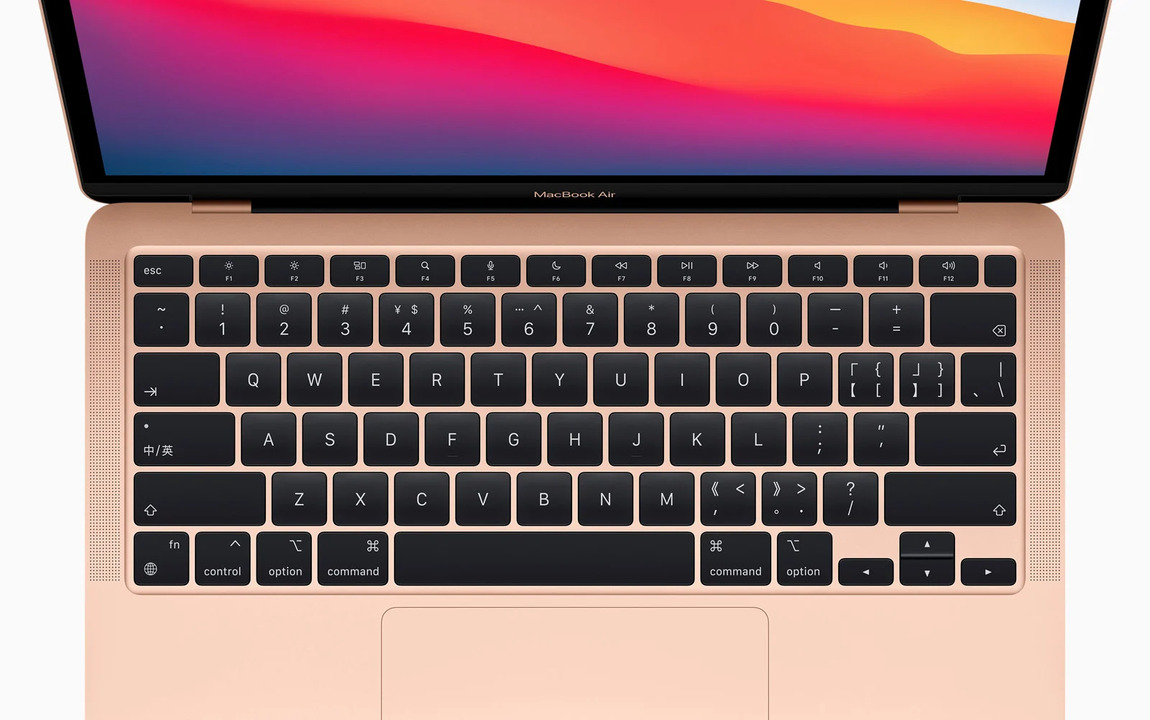
MacBook предлагает множество возможностей для настройки системы под ваши индивидуальные предпочтения, и изменение языка интерфейса является одной из таких функций. Независимо от того, нужно ли вам переключиться на другой язык для работы, учёбы или просто для удобства, сделать это на macOS можно легко и быстро. В этой статье мы рассмотрим, как изменить язык на вашем MacBook, а также разберём настройки клавиатуры, способы добавления дополнительных языков и дополнительные параметры, которые помогут вам максимально настроить систему под свои нужды.
Изменение основного языка системы
Основной язык системы определяет, на каком языке будут отображаться элементы интерфейса macOS, включая меню, диалоги, системные сообщения и приложения. Этот выбор влияет на большинство стандартных программ и функций системы, что делает его ключевым элементом для комфортной работы.
Для начала, чтобы изменить язык, вам нужно открыть «Системные настройки». Этот пункт можно найти на панели Dock, но если он не отображается, вы можете воспользоваться поиском Spotlight, нажав комбинацию клавиш Command + Пробел и введя в строку поиска «Системные настройки». После открытия настроек перейдите в раздел «Язык и регион». Здесь вам будет представлен список всех языков, которые в данный момент активны на вашем MacBook, а также текущий основной язык системы.
Для добавления нового языка нажмите на кнопку «+», которая расположена в нижней части списка языков. Откроется окно с предложением выбора из множества доступных языков. Выберите тот, который хотите установить, и нажмите «Добавить». Новый язык появится в списке, и вам останется лишь перетянуть его на первое место, чтобы сделать основным. После этого система предложит вам выбрать, использовать ли новый язык в качестве основного для всей системы, и при необходимости спросит, хотите ли вы изменить язык только для интерфейса или для всего контента и программ.
После подтверждения изменений необходимо перезагрузить MacBook, чтобы настройки вступили в силу. После перезагрузки ваш интерфейс, включая меню, системные сообщения и приложения, будет отображаться на выбранном языке. Это изменение коснётся всех программ, которые поддерживают новый язык, а также всех системных уведомлений и настроек.
Настройка языка клавиатуры
Помимо изменения основного языка системы, часто возникает необходимость в настройке языка клавиатуры, особенно если вы регулярно работаете с текстом на нескольких языках. Это важно для корректного отображения символов и комфортного ввода текста на разных языках.
Чтобы настроить язык клавиатуры, вновь откройте «Системные настройки» и на этот раз перейдите в раздел «Клавиатура». В этом разделе находится вкладка «Источник ввода», которая позволяет управлять всеми доступными языками для ввода текста. Вы увидите список всех языков, которые уже добавлены и активны для использования на вашей клавиатуре.
Если нужного языка нет в списке, его можно легко добавить. Нажмите на кнопку «+» в левом нижнем углу окна, и вам будет предложено выбрать язык из обширного списка. После выбора языка он автоматически добавляется в список источников ввода. Теперь вы можете легко переключаться между языками, используя сочетание клавиш Command + Пробел, или выбрав язык напрямую из меню на панели задач. Это делает работу с текстом на нескольких языках гораздо более удобной и быстрой.
В зависимости от языка, который вы добавляете, может потребоваться настройка раскладки клавиатуры. Некоторые языки, такие как арабский или иврит, требуют специальных раскладок, чтобы обеспечить правильный ввод текста. В разделе «Источник ввода» вы можете выбрать нужную раскладку для каждого языка и настроить её под свои нужды. Например, для русского языка можно выбрать раскладку «ЙЦУКЕН», а для французского — стандартную AZERTY.
Дополнительные настройки языка и региона
Помимо основных настроек языка и клавиатуры, macOS предоставляет дополнительные возможности для более точной настройки параметров языка и региона. Это может быть полезно, если вы часто работаете с документами, датами, числами или валюной, которая отличается от стандартных для вашего региона.
В разделе «Язык и регион» можно изменить формат региона. Это настройка, которая определяет, как будут отображаться даты, время, числа и валюты в вашей системе. Например, в США используется формат даты месяц/день/год, а в большинстве европейских стран — день/месяц/год. Если вам нужно работать с международными документами или часто взаимодействовать с коллегами из других стран, настройка правильного формата региона поможет избежать путаницы и ошибок.
Ещё одна полезная функция — возможность установить разные языки для различных приложений. Например, если вы предпочитаете использовать основной интерфейс системы на английском, но при этом работать в текстовом редакторе на французском, это легко настроить. Для этого в разделе «Язык и регион» нажмите на кнопку «Приложения». Откроется окно, где можно добавить конкретное приложение и выбрать для него нужный язык. Это особенно полезно, если вы работаете в многоязычной среде и хотите, чтобы некоторые программы отображали интерфейс на другом языке.
Кроме того, macOS позволяет настраивать параметры ввода текста. В разделе «Клавиатура» вы можете выбрать раскладку клавиатуры, которая лучше всего подходит для вас. Это может быть полезно, если вы часто используете специальные символы или работаете с текстом на нескольких языках.
Советы по использованию нескольких языков
Если вы часто переключаетесь между разными языками на MacBook, есть несколько полезных советов, которые могут сделать этот процесс ещё более удобным. Во-первых, вы можете настроить собственные сочетания клавиш для быстрого переключения между языками. Это особенно полезно, если вы работаете с текстом на нескольких языках и хотите быстро менять раскладку клавиатуры без необходимости заходить в меню.
Во-вторых, macOS поддерживает функцию диктовки, которая позволяет вводить текст голосом. Эта функция поддерживает множество языков и может значительно ускорить работу, особенно если вам нужно быстро набрать большой объём текста. Диктовка активируется в разделе «Клавиатура», где можно выбрать язык диктовки и настроить дополнительные параметры.
Ещё один полезный совет — использование мультиязычных приложений. Многие современные приложения поддерживают несколько языков и могут автоматически переключаться на язык ввода. Например, текстовые редакторы и браузеры часто подстраиваются под язык, на котором вы печатаете, что делает работу более удобной и продуктивной.
Заключение
Изменение языка на MacBook — это простая и интуитивная задача, которую можно выполнить через «Системные настройки». Независимо от того, хотите ли вы изменить основной язык системы или добавить новый язык для клавиатуры, macOS предлагает гибкие возможности для настройки. Следуя пошаговым инструкциям, вы сможете легко адаптировать интерфейс и настройки MacBook под свои предпочтения, делая работу на устройстве ещё более удобной и эффективной. Дополнительные параметры, такие как настройка региона и языка для отдельных приложений, позволяют максимально настроить систему под свои нужды, что особенно важно для пользователей, работающих в многоязычной среде.




Добавить комментарий