
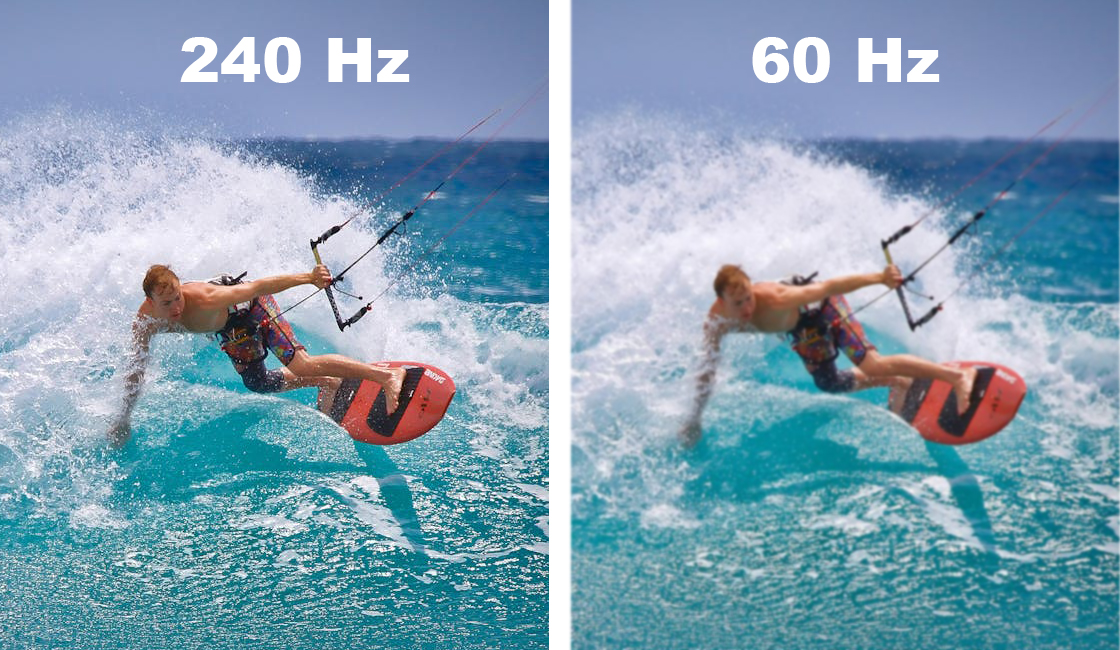
Частота обновления монитора, измеряемая в герцах (Гц), указывает, сколько раз в секунду ваш монитор обновляет изображение на экране. Это важный параметр, который влияет на плавность изображения и общее восприятие визуального контента. Увеличение этой частоты может значительно улучшить ваш опыт использования компьютера в различных сценариях:
- Игры: более высокая герцовка обеспечивает более плавное движение, что критично для быстрых игр.
- Просмотр фильмов: уменьшает размытие движения, улучшая качество просмотра.
- Профессиональная графическая работа: обеспечивает более точное и мгновенное обновление изображения, что помогает в детализации дизайна.
Подготовка к изменению герцовки
Проверка возможностей монитора
Прежде чем пытаться изменить настройки частоты обновления, важно убедиться, что ваш монитор способен поддерживать желаемые значения. Для этого:
- Проверьте спецификации монитора в руководстве пользователя или на официальном сайте производителя.
- В Windows можно кликнуть правой кнопкой мыши на рабочем столе, выбрать «Настройки экрана», затем «Дополнительные настройки дисплея» и просмотреть доступные опции в меню адаптера.
Требования к оборудованию
Чтобы ваша система могла эффективно использовать повышенную частоту обновления, важно убедиться, что остальное оборудование, включая видеокарту и кабели, также поддерживает этот стандарт.
- Видеокарта: Удостоверьтесь, что ваша графическая карта может выдавать желаемое разрешение и частоту обновления, особенно в играх на высоких настройках графики.
- Кабели: Используйте кабели DisplayPort или HDMI 2.1, которые поддерживают высокие частоты обновления, особенно для 4K и выше.
Изменение герцовки на Windows
Шаги для изменения через настройки дисплея
Изменение частоты обновления монитора через настройки Windows может быть выполнено следующим образом:
- Доступ к настройкам дисплея: Кликните правой кнопкой мыши на рабочем столе и выберите «Параметры дисплея» или «Настройки дисплея».
- Переход к расширенным настройкам: Прокрутите вниз до конца страницы и кликните на «Расширенные настройки дисплея».
- Выбор монитора: В открывшемся окне выберите монитор, для которого вы хотите изменить настройки, если подключено несколько мониторов.
- Доступ к свойствам адаптера: Нажмите на «Свойства адаптера дисплея для Дисплей 1» или аналогичную ссылку для вашего монитора.
- Изменение частоты обновления: Перейдите на вкладку «Монитор», найдите раскрывающееся меню «Частота обновления экрана» и выберите желаемую частоту. Нажмите «Применить» и «ОК» для сохранения изменений.
Как поменять герцовку монитора используя драйвера видеокарты
Для более точной настройки герцовки можно воспользоваться специализированными инструментами, предоставляемыми производителями видеокарт, такими как NVIDIA или AMD.
NVIDIA
- Открытие панели управления NVIDIA: Кликните правой кнопкой мыши на рабочем столе и выберите «Панель управления NVIDIA».
- Настройка разрешения экрана: Перейдите в «Изменение разрешения» под разделом «Дисплей».
- Настройка герцовки: В разделе «Разрешения» выберите предпочитаемое разрешение и затем установите нужную частоту обновления из доступных опций. Подтвердите изменения, нажав «Применить».
AMD Radeon
- Открытие Radeon Settings: Кликните правой кнопкой мыши на рабочем столе и выберите «Radeon Settings».
- Доступ к настройкам дисплея: В интерфейсе Radeon выберите вкладку «Дисплей».
- Изменение герцовки: В разделе «Свойства дисплея» найдите «Частота обновления» и выберите из списка желаемую. Нажмите «Применить», чтобы сохранить настройки.
Изменение герцовки на MacOS
- Откройте «Системные настройки»: Кликните на значок Apple в левом верхнем углу экрана и выберите «Системные настройки».
- Доступ к дисплею: Выберите «Дисплеи», затем вкладку «Дисплей».
- Настройка частоты обновления: Если доступно, кликните на «Частота обновления» и выберите нужное значение.
Изменение частоты обновления монитора может значительно улучшить ваш опыт использования компьютера для игр, просмотра контента и работы с графикой. Следуя данным рекомендациям, вы сможете оптимизировать свои настройки, обеспечив максимальное качество и комфорт при использовании монитора.
Добавить комментарий